> For the complete documentation index, see [llms.txt](https://mp4.gitbook.io/standard/llms.txt). Markdown versions of documentation pages are available by appending `.md` to page URLs; this page is available as [Markdown](https://mp4.gitbook.io/standard/knowledge/methodology/instruction/annotacii/razmery.md).
# Размеры
Размеры показывают измерения в проекте и применяются повсеместно при оформлении документации.
Также размеры позволяют определять положение, размер и привязку элементов в пространстве модели, т.е. являются интерактивными[^1]. Изменяя значение размера, можно перемещать связанные с ним элементы в пространстве, и напротив, изменение положения элемента приводит к изменению размера. Для активации размера необходимо выделить любой из связанных с ним элементов.
{% hint style="info" %}
Каждый размер имеет привязку к конкретному элементу модели, т.е. при удалении данного элемента удалится и размер.
{% endhint %}
## Типы размеров
Существует два типа размеров:
* **Временные размеры** — измерения, которые отображаются на чертеже при размещении элементов или эскизных линий или при выборе элемента. Эти размеры исчезают после завершения операции или отмены выбора элемента и доступны любом виде.
* **Постоянные размеры** — размеры, которые наносятся на чертеж для формирования документации. Они расположены только на тех видах, где и формировались.
## Временные размеры
При создании или выборе геометрии в Revit, или при его создании вокруг элемента отображаются временные размеры.
{% hint style="info" %}
Необходимо помнить, что временные размеры относятся к ближайшему элементу, так что видимые размеры могут отличаться от исходных временных размеров.
Для постоянного отображения размеров создайте постоянные размеры.
{% endhint %}
### Преобразование в постоянные
Временные размеры можно преобразовать в постоянные (всегда отображаются на чертеже). Для этого необходимо нажать на соответсвующий значок возле временного размера:
После этого вы сможете редактировать свойства постоянного размера и изменять его тип.
### Изменение внешнего вида временных размеров
Размер и фон временных размеров можно изменить в диалоговом окне "Параметры":
Изменение этих параметров также повлияет на текст, отображаемый при использовании инструментов измерения вкладки ленты "Изменить":
## Постоянные размеры
Для нанесения постоянных размеров используются инструменты вкладки ленты "Аннотации" панели "Размер":
Пользователям доступны следующие инструменты: "Параллельный размер", "Линейный Размер", "Угловой размер", "Радиус", "Диаметр", "Длина дуги", а также прочие размерные аннотации: [Высотные отметки](/standard/knowledge/methodology/instruction/annotacii/vysotnye-otmetki.md), [Координаты точки и Уклоны в точке](/standard/knowledge/methodology/instruction/annotacii/koordinaty-i-uklon-tochek.md).
Каждый из типов размеров обладает свойствами типа и экземпляра, которые позволяют настроить его внешний вид и формат отображаемых значений.
{% hint style="warning" %}
Проекты, созданные на шаблоне проекта, уже содержат типоразмеры размеров, которые закрывают подавляющее большинство задач и имеют корректные для оформления настройки.
При возникновении необходимости пользователь может создать новый типоразмер, скопировав существующий и внеся необходимые изменения. Однако при [совместной работе](#user-content-fn-2)[^2] не рекомендуется корректировать существующие типоразмеры!
{% endhint %}
### Параллельный размер
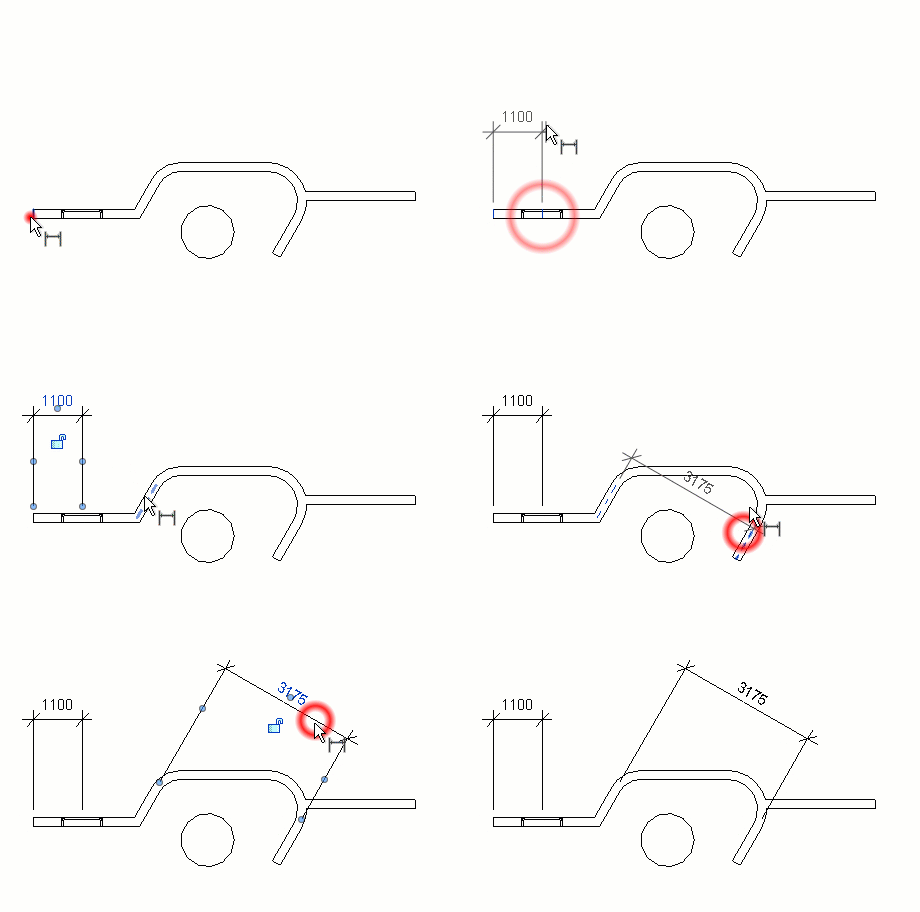
Параллельные размеры являются наиболее распространенными постоянными размерами. Они строятся по двум и более параллельным элементам, либо по двум и более опорным точкам (например, конечные точки стен).
{% hint style="info" %}
Перебор между различными опорными точками осуществляется через Tab.
{% endhint %}
Возможно создавать одиночные размеры или группировать их в размерные цепочки. Данные цепочки можно редактировать (добавлять, удалять сегменты) в любой момент с помощью функции "Редактировать цепочку размеров":
{% hint style="info" %}
Можно выделить один из размеров цепочки с помощью Tab. Удаление одного из промежуточных сегментов размерной цепочки приведет к образованию двух размерных цепочек.
{% endhint %}
### Линейный размер
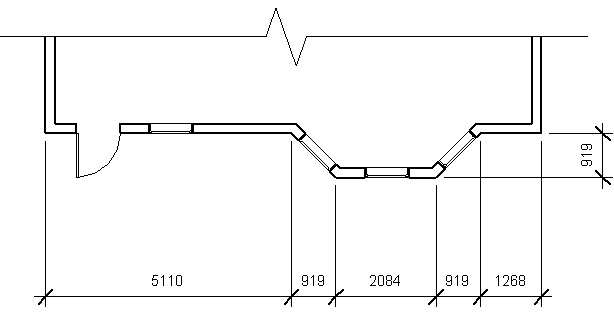
Линейные размеры можно размещать между двумя или более точками. Эти размеры всегда параллельны либо горизонтальной, либо вертикальной оси текущего вида.
{% hint style="info" %}
Линейные размеры можно объединять в размерные цепочки аналогично параллельным размерам.
{% endhint %}
### Угловой размер
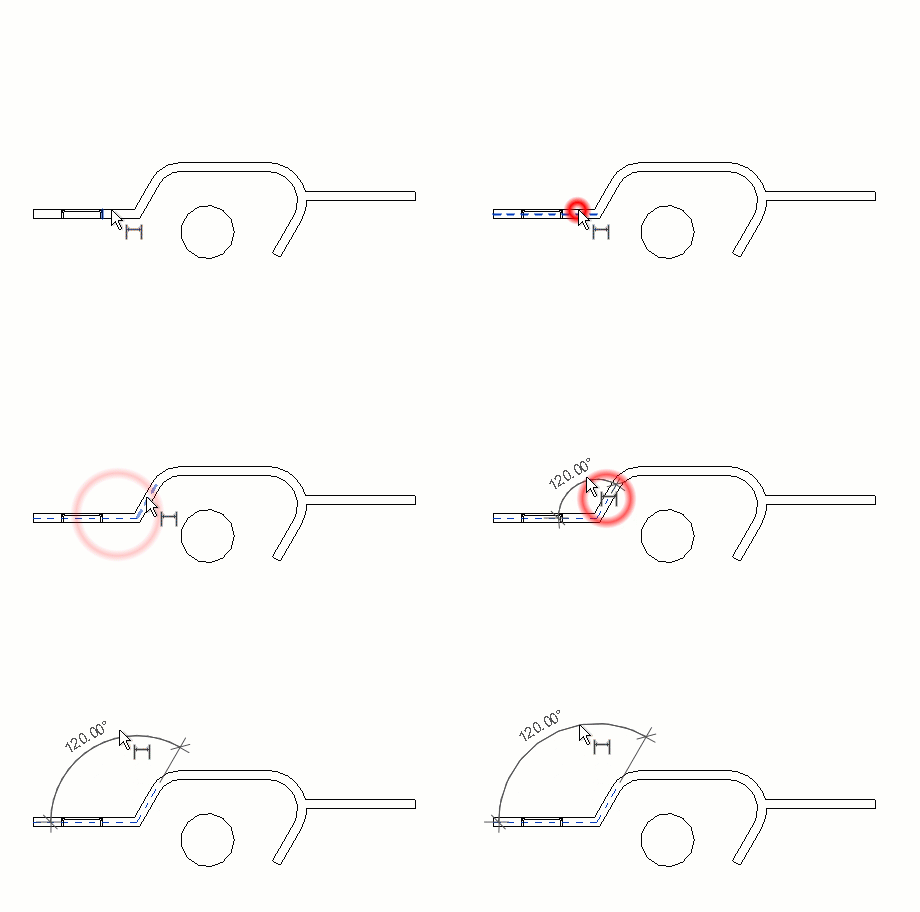
Угловые размеры можно разместить на нескольких опорных точках, расположенных на общем пересечении. Размерную дугу невозможно преобразовать в окружность путем перетаскивания.
{% hint style="info" %}
Для указания размера можно выбирать несколько опорных точек. Все элементы (или их продолжения), для которых наносится размер, должны проходить через общую точку.
{% endhint %}
### Радиус
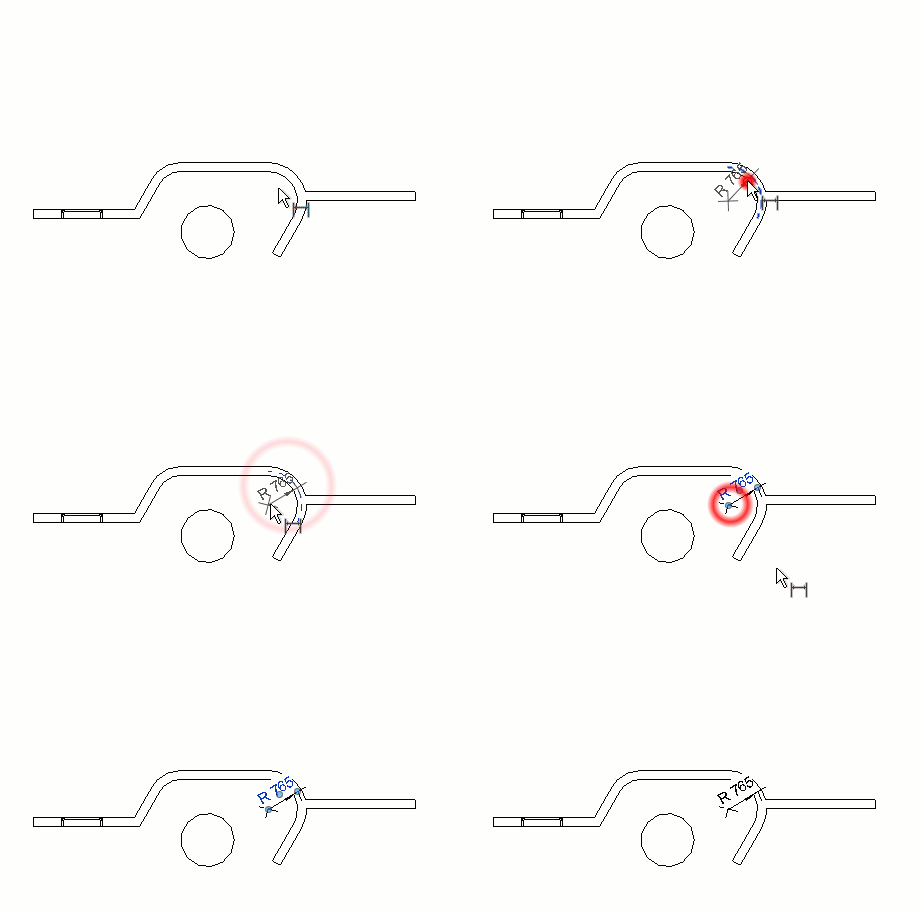
Радиальный размер предназначен для измерения радиуса дуги.
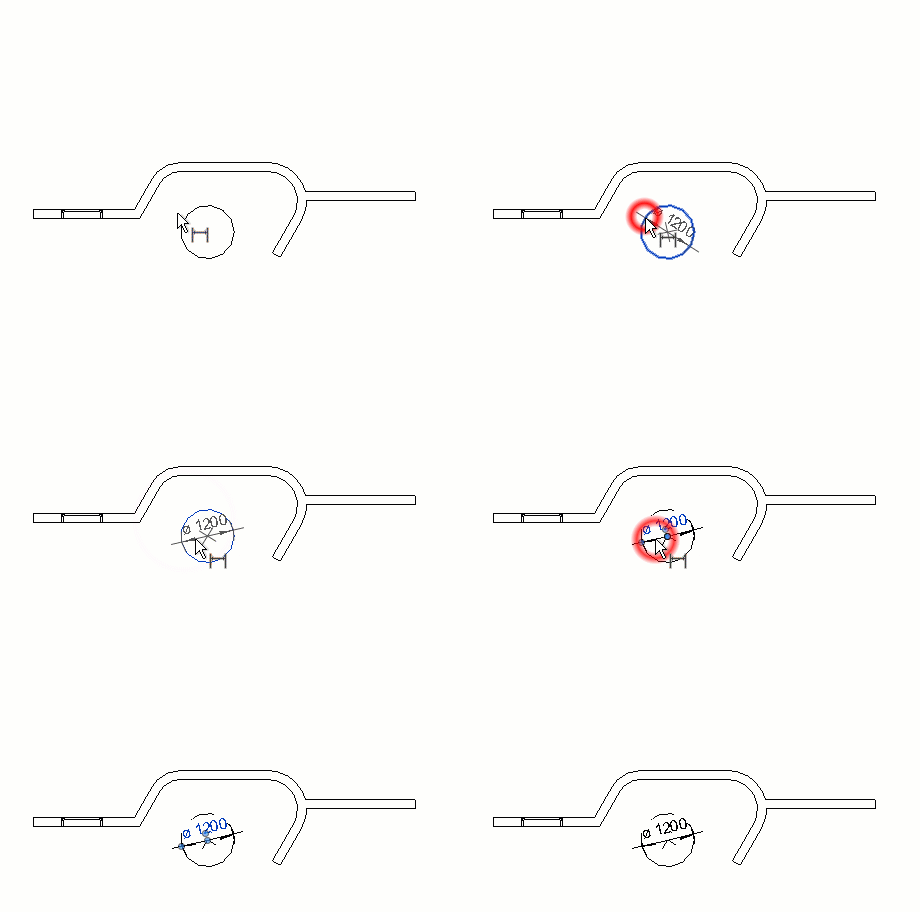
### Диаметр
Диаметральный размер предназначен для измерения диаметра окружности или дуги.
{% hint style="info" %}
По умолчанию в поле размерного значения отображается обозначение префикса диаметра.
{% endhint %}
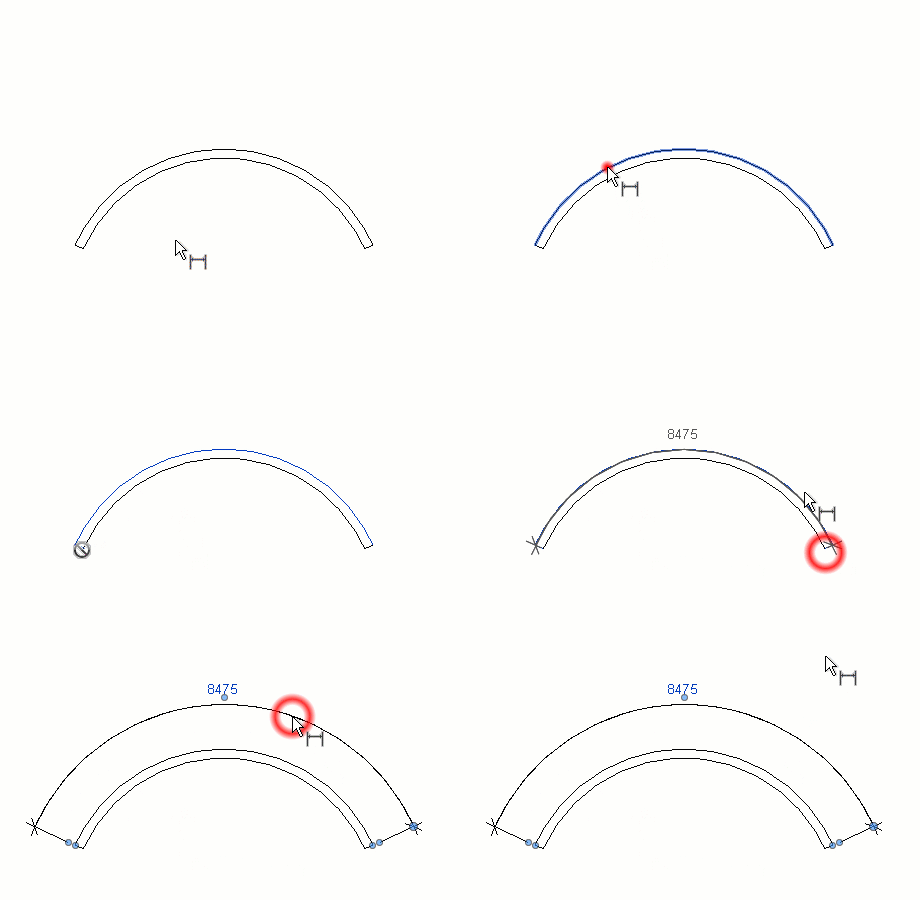
### Длина дуги
Позволяют измерять дуговые элементы, что помогает определять их общую длину.
## Зависимости
Возможны два состояния отображаемых постоянных размеров: они могут быть доступными или не доступными для редактирования.
Т.к. размеры являются интерактивными, т.е. могут управлять положением связанных с ними элементов, они предполагают возможность фиксации определенных закономерностей и конфигураций элементов в виде **зависимостей**.
Выделив параллельный, линейный или угловой размер, можно обнаружить значок фиксации данного размера:
Например, фиксация (блокировка) размера 5300 на скриншоте выше приведет к появлению зависимости между осью и стеной: ни этот, ни другой размер, влияющий на взаимоположение этих элементов нельзя будет редактировать. Перемещение оси будет вызывать изменение длины стены, а при попытке изменения длины стены в сторону оси пользователь получит предупреждение о невыполнении зависимостей:
Также формирует зависимость и кнопка "Включение/Отключение равенства размеров" при выделении параллельных, линейных или угловых размеров. Она обеспечивает равенство всех размерных сегментов, что также влечет за собой изменение связанных элементов.
{% hint style="info" %}
Сформированные зависимости, в отличие от размеров, формируются для всей модели, а не для конкретного вида, поэтому их можно обнаружить на любом виде, где отображаются связанные с ними элементы.
{% endhint %}
Отобразить все сформированные в модели зависимости можно с помощью режима "Показать зависимости", активируемого с помощью функции "Показать зависимости" панели управления видом:
{% hint style="danger" %}
Применение зависимостей может вызвать множество проблем в модели, особенно при совместной работы над моделью нескольких пользователей: случайные изменения положения элементов или невозможность внесения изменений в их положение.
Поэтому крайне не рекомендуется применять в работе функционал **зависимостей,** а в случае обнаружения - **удалять их**, чтобы они не помешали в будущей работе!
{% endhint %}
## Значение размеров
### Точность и округление
Размеры позволяют контролировать точность построения элементов проекта. Настройки отображаемых размерных значений осуществляются в диалоговом окне "Формат", вызываемым из свойств размерного типа:
На скриншоте выше используется округление выводимых размерных значений. Созданные на корпоративных шаблонах проекты имеют несколько преднастроенных округленных размеров.
{% hint style="warning" %}
Рекомендуется применять округленные размеры лишь при крайней необходимости или незначительном влиянии на точность проекта в целом.
Для упрощения поиска применения округления округленные размеры выделяются отличным от черного цветом!
{% endhint %}
### Переопределение
Размещенные в модели размеры позволяют настроить отображаемое в них значение с помощью двойного щелчка ЛКМ по значению. Размеры по умолчанию отображают свое фактическое значение:
Данные настройки могут помочь при формировании условных схем без привязки к физическим элементам модели или добавлении к фактическим значениям дополнительной информации (верхний индекс, префикс, суффикс, нижний индекс).
{% hint style="warning" %}
Запрещено замещать текстом значения размерных сегментов на видах, участвующих в формировании документации!
{% endhint %}
[^1]: предполагается взаимодействие элементов и их размеров
[^2]: разработка модели несколькими участниками